Showing posts with label WordPress. Show all posts

Tuesday, January 15, 2019

Cara Memasang Tool Untuk Memantau Traffic Pengunjung Blog

Cara Memasang Tool /Widget untuk Memantau Traffic Pengunjung Blog kita sanggup menambahkan beberapa tool-tool/widget yang kini sanggup anda dapatkan secara gratis di internet, salah satu di antaranya sekian banyak tool untuk memantau jumlah visitor blog yaitu Hitstats dan Sitemeter.


Cara Memantau Traffic Pengunjung Blog


Untuk memantau, jumlah pengunjung harian, bulanan bahkan detik menit di blog sanggup kita pantau dengan mudah. Dan untuk mewujudkan misi itu, kini sudah sanggup memakai pinjaman histats, google analytic, sitemeter, dan masih banyak lagi lainnya.


1. Memantau Traffic Pengunjung Blog dengan Histats


Untuk mendapat akomodasi yang disediakan histats langkah awal yang harus kau lakukan yaitu mendaftar menjadi anggota histats, untuk detailnya berikut caranya :


  • Klik  link ini http://histats.com/viewstats/?cnt=p_reg untuk mendaftar account

  • Maka akan muncul lembar kerja gres yang berisi form untuk memasukkan data Anda yg mencakup email, pasword untuk masuk ke account histats nantinya, nama dan data lainnya, lalu jikalau sudah lengkap pilih sajian Register, jangan lupa kasih centang pada I have read nd agreement term

  • Setelah berhasil menuntaskan langkah di atas, maka silahkan cek email anda untuk mengaktifasi account hitstats dengan cara membuka email dari histats dan menclick link aktivasi.

  • Kemudian masuk dengan account anda yang sudah terdaftar di hitstats, Selanjutnya anda sanggup menambahkan Website/Blog kita dengan cara +Add a Website

  • Maka akan muncul form baru, silahkan isikan Site URL = alamat blog Anda, Language = bahasa, Category, Title deskripsi Blog, Page View Start Value danVisitor Start Value silahkan di isi susuai impian atau juga sanggup di kosongkan. jikalau sudah klik Continue.

  • Kemudian silahkan menuju link Counter Code >> Add New Counter, maka akan tampil beberapa tampilan widget yang sanggup kita gunakan, pilih salah satu tampilan yang anda inginkan dan pilih Save. maka anda akan mendapat Scriptj4va yang sanggup anda pasang di blog

  • Untuk memasang di Blogspot ; pada dasboard blogspot, pilih Menu Tata Letak >> Tambah Gadget >> HTML/JavaScripts, dan pastekan instruksi tadi

  • Untuk memasang di WordPress ; pada dasboard wordpress, pilih sajian Apperance >> Widgets >> Klik and Drag Widgets Text ke dalam Sidebar yang kau inginkan, dan pastekan instruksi tadi.


2. Memantau Traffic Pengunjung Blog dengan Sitemeter


  • Silahkan klik link ini untuk mendaftar

  • Maka muncul lembar form baru, silahkan isikan Your Site’s URL=alamt blog, Your Site Name= nama blog/website kamu, Codename=kode unik yangkamu inginkan (bebas), Current Time=waktu, checklist pada By Checking this box I agree dan klik tombol Next.

  • Kemudian masukkan alamat Email, Post Code, Title, Country, Gender dan klik Next.

  • Selanjutnya untuk mendapat code anda sanggup mengecek email dari sitemeter, klik linknya untuk mendapat code /scriptnya lalu silahkan copy scriptj4va tadi ke dalam blog Anda.

  •  Untuk memasang di Blogspot ; pada dasboard blogspot, pilih Menu Tata Letak >> Tambah Gadget >> HTML/JavaScripts, dan pastekan instruksi tadi

  • Untuk memasang di WordPress ; pada dasboard wordpress, pilih sajian Apperance >> Widgets >> Klik and Drag Widgets Text ke dalam Sidebar yang kau inginkan, dan pastekan instruksi tadi.


Sumber aciknadzirah.blogspot.com

Monday, January 14, 2019

Membuat Iklan Banner Melayang Dengan Tombol Close Di Wordpress

Barusan browsing jalan-jalan di kaskus eh nemu artikel menarik seputar cara menambahkan banner yang melayang-layang di wordpress disertai tombol close. berhubung sebelumnya aku belum pernah sharing seputar banner yang melayang di blog, maka tidak ada salahnya untuk aku share mengenai cara menambahkan banner melayang di wordpress, meskipun menciptakan banner di blogspot sudah banyak yang tau /di share temen2 blogger lain, tapi kalau menciptakan banner melayang di wordpress tampaknya masih jarang.


Buat temen-temen yang belum paham yang aku maksud, berikut gambaran/demonya ;


jalan di kaskus eh nemu artikel menarik seputar  Membuat Iklan Banner Melayang dengan tombol close di WordPress


Untuk menciptakan banner melayang menyerupai demo di atas, aku memakai tool plugins wordpress yang namanya MHR-banner, yang dapat di d0wnl0ad disini.


Setelah di d0wnl0ad lalu tinggal di install menyerupai plugin biasanya (ndak sah aku jelasin lagi ya, gampang kok :D)


Kemudian kalau sudah terinstall berikutnya silahkan active kan pluginnya, lalu pada sajian Setting >> pilih MHR-Banner >> silahkan konfigurasi/ setting sesuai harapan sobat, dan Enable.


Sekarang dapat di lihat hasilnya, o iya semoga berjalan maksimal sesuaikan juga banner adv sesuai panjang lebarnya space yang tersedia.


Sumber aciknadzirah.blogspot.com

Tuesday, January 8, 2019

12 Best Free Wordpress Magazine Theme Collections

It is best professional wordpress themes with slider that i have collected for more purpose of website company that you can choose which one are compatible with your business or personal. These themes design covered business site, interior design, photography, magazine and more.

Most bloggers want to give a magazine kind of look to their blogs, but its not easy to find a good magazine style WordPress theme. Magazine or news layout is very popular among bloggers. And if you want it for free then there will be more difficulties as normally free WordPress themes don’t have that quality. I am trying to help my fellow bloggers by collected some high quality free wordpress magazine themes in this post.


 1. Mobile Word Theme


 with slider that i have collected for more purpose of website company that you can choose 12 Best Free WordPress Magazine Theme Collections


2. Fresh Blog Theme


 with slider that i have collected for more purpose of website company that you can choose 12 Best Free WordPress Magazine Theme Collections


3. Magazeen Theme


 with slider that i have collected for more purpose of website company that you can choose 12 Best Free WordPress Magazine Theme Collections


4. New Slide Theme


 with slider that i have collected for more purpose of website company that you can choose 12 Best Free WordPress Magazine Theme Collections


5. Carolina Theme


 with slider that i have collected for more purpose of website company that you can choose 12 Best Free WordPress Magazine Theme Collections


6. Fashion Press Theme


 with slider that i have collected for more purpose of website company that you can choose 12 Best Free WordPress Magazine Theme Collections


7. Aaras Theme


 with slider that i have collected for more purpose of website company that you can choose 12 Best Free WordPress Magazine Theme Collections


8. Zengi Theme


 with slider that i have collected for more purpose of website company that you can choose 12 Best Free WordPress Magazine Theme Collections


9. Hydrogezine Theme


 with slider that i have collected for more purpose of website company that you can choose 12 Best Free WordPress Magazine Theme Collections


10. WordPress Max Theme


 with slider that i have collected for more purpose of website company that you can choose 12 Best Free WordPress Magazine Theme Collections


11. Games New Theme


 with slider that i have collected for more purpose of website company that you can choose 12 Best Free WordPress Magazine Theme Collections


12. My Tech Theme


 with slider that i have collected for more purpose of website company that you can choose 12 Best Free WordPress Magazine Theme Collections


Sumber aciknadzirah.blogspot.com

Sunday, January 6, 2019

Meningkatkan Traffic Pengunjung Dengan Plugins Break Image Frame

Untuk meningkatkan traffic pengunjung blog salah satu cara yang dapat kita gunakan yaitu dengan plugins break out of frames, plugins ini sangat mempunyai kegunaan buat sahabat yang blognya berisi image /gambar yang unik ataupun menarik. alasannya yaitu otomatis image tersebut banyak yang nyari. dengan plugin break out of image kita dapat menghilangkan frame image dari default google, sehingga pengunjung kalau mengklik image kita maka akan pribadi menuju ke blog yang bersangkutan.


Plugins ini support dengan wordpress, jadi buat sahabat pengguna wordpress dapat mencobanya pribadi ya..! alasannya yaitu plugins ini free alias gratis. untuk menginstallnya berikut caranya ;


1. Pada dasboard wordpress sobat, pilih sajian Plugins -> ADD New dan di bab  Search ketikkan Break Out Of Frames -> Search Plugins


2. Kemudian pilih Install Now pada Break Out Of Frames By ewwink, ibarat gambar berikut


Untuk meningkatkan traffic pengunjung blog Meningkatkan Traffic Pengunjung dengan Plugins Break Image Frame


3. Tunggu beberapa ketika sampai muncul pesan installasi plugins succes, kini tinggal di aktifkan (active). dan selamat sahabat sudah berhasil, dengan plugins ini sangat simple alasannya yaitu tidak perlu setting ulang plugins.


Untuk meningkatkan traffic pengunjung blog Meningkatkan Traffic Pengunjung dengan Plugins Break Image Frame


Sumber aciknadzirah.blogspot.com

Tutorial Mencar Ilmu Wordpress

Beberapa waktu kemudian aku sudah share banyak sekali cara dan tips perihal tutorial mencar ilmu wordpress dari dasar dan yang menarik, mulai menginstall wordpress dalam website, hingga cara pengolaan wordpress dalam web /blog. Naah pada artkel kali ini aku akan coba rangkum artikel panduan wordpress yang sudah aku tulis dalam blog ilmuonline, ya supaya dapat berkhasiat buat pembaca ya… 😀


Beberapa waktu kemudian aku sudah share banyak sekali cara dan tips perihal tutorial mencar ilmu wordp Tutorial Belajar WordPress


  1. Cara menginstall wordpress

  2. Menambahkan page gres pada wordpress

  3. Mensetting blog pada wordpress

  4. Membuat justify( rata kanan-kiri ) pada wordpress

  5. Cara Mengganti template pada wordpress

  6. Menambahkan related post /artikel terkait pada wordpress

  7. Menon aktifkan klik kanan pada blog

  8. Cara menyisipkan tabel dalam postingan wordpress

  9. Best theme collections wordpress 

  10. Meningkatkan traffic pengunjung dengan break image frame

  11. Menambahkan YM pada wordpress

  12. Membuat iklan banner melayang di wordpress


Sumber aciknadzirah.blogspot.com

Menambahkan Sitemaps Pada Wordpress

Dengan menambahkan sitemap di wordpress kita dapat mengoptimalkan artikel yang udah kita post di blog kita semoga gampang terdeteksi oleh mesin pencari menyerupai mbah google dan kawan-kawan… 😀 dengan begitu Anda dapat mengoptimalkan web sobat, naah untuk itu caranya kita dapat memakai plugin Google XML Sitemaps yang support dengan wordpress. o iya tutorial ini buat para temen-temen yang gres belajar/mengenal wordpress ya, alasannya yang niscaya parah master blogging udah tau cara ini, apalagi cumak install plugin gratisan ya… hehehe..


Cara menciptakan sitemaps di wordpress sebagai berikut :


1. Silahkan masuk ke halaman dasboard wordpress sobat, lalu klik sajian Plugins -> Add New.


2. Pada kolom Search silahkan ketikkan google xml sitemaps menyerupai gambar di bawah


Dengan menambahkan sitemap di wordpress kita dapat mengoptimalkan artikel yang udah kita po Menambahkan Sitemaps pada WordPress


3. Pilih Install Now pada Google XML Sitemaps buatan Arne Brachhold


4. Tunggu beberapa ketika sampai proses instalasi selesai. selanjutnya kita dapat mensetting plugin dengan cara menentukan Settings -> XML-Sitemap dan pada bab Post Priority biasanya aku menentukan Do not use automatic priority calculation, -> Update options. Kemudian gres Build XML


Dengan menambahkan sitemap di wordpress kita dapat mengoptimalkan artikel yang udah kita po Menambahkan Sitemaps pada WordPress


Sumber aciknadzirah.blogspot.com

Wednesday, January 2, 2019

Cara Menghapus / Menguninstall Wordpress Dari Cpanel Softaculous

Bila kita sebelumnya sudah memiliki blog wordpress yang ingin di hapus / di unsinstall dari cPanel Softaculous bergotong-royong cukup gampang dan simple, tapi buat blogger pemula ibarat aku ini mungkin agak kebingungan bagaimana caranya menghapus wordpress yang sudah kita install semoga gres lagi, atau mungkin blog wordpress yang usang banyak bugg dan error, males untuk memperbaiki eksklusif di install ulang aja (kayak windows aja ya.. :D). atau untuk keperluan laen ibarat ingin boyongan ganti hosting baru, secara otomatis blog yang usang harus di hapus dulu.


Untuk menghapus atau bahasa kerennya menguninsall CMS WordPress berikut penjelasannya.


1. Silahkan masuk ke halaman cPanel anda, lalu di bab bawah pada bab Software /Services teman pilih software yang dulu di pake install wordpress pada dikala pertama (biasanya kalau ndak pake Fantastico De Luxe ya Softaculous) disini aku contohin memakai Softaculous jadi teman pilih Softaculous


 tapi buat blogger pemula ibarat aku ini mungkin agak kebingungan bagaimana  Cara Menghapus / Menguninstall WordPress dari cPanel Softaculous


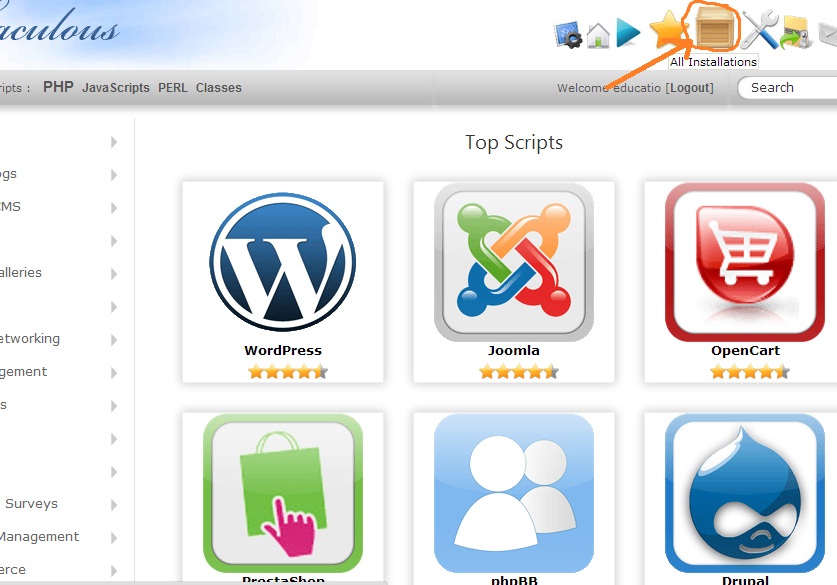
2. Pada sajian awal tampilan Softaculous di bab kanan atas, teman pilih sajian All Instalations.


 tapi buat blogger pemula ibarat aku ini mungkin agak kebingungan bagaimana  Cara Menghapus / Menguninstall WordPress dari cPanel Softaculous


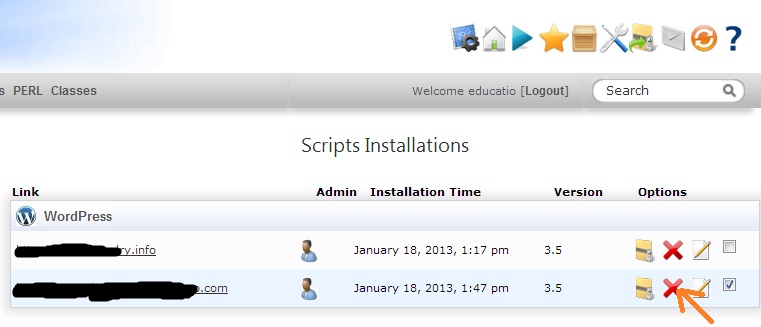
3. Tunggu beberapa dikala sampai muncul tampilan alamat blog wordpress yang sudah kita gunakan (jika tidak ada URL alamat blog yg kita maksud berarti kemungkinan teman dulu nginstallnya pake yang Fantastico De Luxe) lalu pilih Remove (X) di alamat URL blog sobat.


 tapi buat blogger pemula ibarat aku ini mungkin agak kebingungan bagaimana  Cara Menghapus / Menguninstall WordPress dari cPanel Softaculous


4. Maka akan muncul tampilan ibarat gambar di bawah ini, anda centang semua dan pilih button Remove Instalations


 tapi buat blogger pemula ibarat aku ini mungkin agak kebingungan bagaimana  Cara Menghapus / Menguninstall WordPress dari cPanel Softaculous


5. Tunggu beberapa dikala dan bila behasil maka akan muncul pesan “The Instalations was removed succesfully“


Sumber aciknadzirah.blogspot.com

Sunday, December 23, 2018

Cara Tranfer / Cara Push Domain Godaddy

Buat rekan blogger yang ingin berjualan domain kemampuan cara tranfer / cara push domain godaddy sangat di perlukan, alasannya yakni ibarat yang kita tahu godaddy merupakan daerah memesan domain terbaik untuk kini ini, mengingat sebagian besar blogger dunia mempercayakan domainnya di godaddy alasannya yakni banyak faktor yang salah satu keunikan dari godaddy yakni sering ada promo atau discount yang cukup menarik buat teman yang mau memesan domain di godaddy.


Buat teman blogger yang gres “newbea” ibarat aku ini mungkin agak kebingungan juga pas misal kita jualan domain di yang register godaddy dan ada pemesanan /pembeli yang mau order domain kita, maka teman harus tranfer “atau istilah kerennya push domain”  ke ID godaddy buyyer “pembeli”.


Untuk cara tranfer / push domain di godaddy berikut detail caranya :


1. Pastikan teman udah tau ID godaddy/Email buyer “pembeli” domain, kalau sudah selanjutnya silahkan masuk ke account godaddy sobat.


2. Kemudian masuk ke domain management,dari sajian All Product ->> Domains ->> Domain Management.


Buat rekan blogger yang ingin berjualan domain kemampuan cara tranfer  Cara Tranfer / Cara Push Domain Godaddy


3. Pilih /checklist pada domain yang akan di tranfer dan pilih sajian Account Change.


Buat rekan blogger yang ingin berjualan domain kemampuan cara tranfer  Cara Tranfer / Cara Push Domain Godaddy


4. Maka akan muncul tampilan layar gres untuk mengisikan data ID buyer pada Login Name dan email adress untuk email buyer “pembeli domain” lalu klik tombol Next untuk melanjutkan


Buat rekan blogger yang ingin berjualan domain kemampuan cara tranfer  Cara Tranfer / Cara Push Domain Godaddy


5. Tunggu beberapa ketika sampai mucul tampilan persetujuan, teman centang semuanya “keduannya” klik tombol Next, lalu OK


6. Dan terakhir klik tombol Finish.


Buat teman yang ingin membeli domain maka harus mendapatkan push dulu, baca juga artikel aku sebelumnya untuk cara mendapatkan push domain godaddy.


Sumber aciknadzirah.blogspot.com

Saturday, December 22, 2018

Cara Memasukkan Abjad Khusus Kedalam Posting Artikel Di Wordpress

Buat teman ilmuonline yang suka menciptakan blogger bertema edukasi /pendidikan terutama yang berkategori matematika biasanya membutuhkan karakter – karakter khusus yang tidak dapat eksklusif kita ketik dari keyboard menyerupai karakter pangkat (²), karakter aksara potongan (½), dan karakter – karakter lain yang dapat inputkan dari sini.


Untuk menambahkan karakter khusus /symbol ke dalam postingan blog berikut detail caranya :


1. Silahkan buat posting artikel gres menyerupai biasa, ialah dengan cara klik hidangan Posts ->> Add New di dasboard blog. Kemudian pada letakkan kursor di posting yang ingin di tambahkan karakter /symbolnya dan pilih Shortcut Insert Custum Character (Ω)


2. Kemudian pilih salah satu karakter /symbol yang sesuai apa yang teman inginkan, dan publish untuk menmpilkan ke dalam blog sobat. Untuk detailnya dapat di lihat menyerupai gambar berikut


Buat teman ilmuonline yang suka menciptakan blogger bertema edukasi  Cara Memasukkan Karakter Khusus kedalam Posting Artikel di WordPress


Selain cara di atas teman dapat menambahkanya dari shortcut Paste form Word yang letakknya di sisi kiri Insert custem character (Ω) dengan cara klik Paste form Word, lalu copy symbol dari word dan pastekan di dalam formnya.


Demikian klarifikasi singkat cara gampang menambahkan karakter /symbol khusus ke dalam posting di blog wordpress


Sumber aciknadzirah.blogspot.com

Friday, December 7, 2018

Cara Menciptakan Daftar Isi Blog Dan Sitemap Di Wordpress

Dalam menciptakan sebuah blog ntah itu blogspot maupun wordpress akan kelihatan lebih menarik kalau kita menambahkan / menciptakan daftar isi blog. beberapa waktu kemudian saya sudah pernah sharing cara menciptakan daftar isi blog di blogspot, nah kini saya akan coba share cara menciptakan daftar isi blog di wordpress. Daftar isi dan sitemap sebetulnya hampir sama cumak yang membedakan ialah kalau daftar isi di buat untuk memudahkan pengunjung dalam membaca isi blog “seperti daftar isi buku” tetapi kalau sitemap biasanya di gunakan untuk mesin pencari semoga memudahkan dan mengindexs kontent dari blog.

Thursday, December 6, 2018

5 Anti Spam Wordpress Plugin

I am currently writing articles about the plugin to improve the security of blogs and avoid spam on your blog, I feel the need to touch other security issues is very important for the bloggers, and the Anti Spam WordPress Plugin. If you are a blogger, you have to know thousands of spam that actually overwhelm your website everyday.

Wednesday, December 5, 2018

Cara Gampang Mempercepat Loading Website

Untuk mengoptimalkan website teman sanggup melakukannya dengan banyak sekali cara,  salah satunya dengan mempercepat loading website. dengan cara ini pengujung akan merasa lebih nyaman alasannya blog teman gampang di akses. wordpress memiliki segudang plugin yang sanggup mengoptimalkan website sobat, jadi tidak heran jikalau banyak blogger yang memakai wordrpess dalam membangun blog ataupun websitenya “termasuk saya”.

Tuesday, December 4, 2018

Plugin Wordpress Untuk Mengoptimalkan Blog /Website

Sebenarnya banyak sekali plugin wordpress untuk mengoptimalkan blog maupun website kita, namun disini aku akan mencoba share beberapa plugin yang berdasarkan penulis sangat ampuh buat meningkatkan secara optimal blog dari banyak sekali dilema yang biasa muncul. hal ini perlu teman perhatikan untuk meminimalisir terjadinya kesalahan dalam menentukan plugin dalam blog wordpress.

Membuat Toko Online Dengan Wordpress

Untuk menciptakan toko online dengan wordpress langkah awal yang harus teman persiapkan yaitu plugin ecommerce wordress yang nantinya teman pergunakan dalam mengelola web store atau toko online. Agar tampilan toko online teman terlihat professional maka aku sarankan untuk memakai theme yang khusus buat toko online dan mengunakan salah satu plugin yang khusus buat toko online “ecommerce”.

Thursday, November 29, 2018

Cara Pindah Hosting

Setelah kemaren sempet off 1 hari Alhammdulillah kesudahannya hari ini sudah normal lagi, alasannya ialah kemaren pindah hosting jadi aku pribadi minta maaf klo teman ilmuonline.net kemaren tidak dapat mengakses weblog ini. Berhubung kemaren sempet ada trouble hosting jadi sebagai pengingat aku atau mungkin sebagai rujukan buat teman yang ingin pindahan website ke hosting baru, terutama yang memakai cms wordpress dapat menyimak klarifikasi aku dalam post ini.

√ Cara Menciptakan Halaman Penulis Tamu Blog Di Wordpress

Cara Membuat Halaman Penulis Tamu – Banyak WordPresser dan blogger mempersilakan pengunjung untuk menulis artikel di blognya (penulis tamu). Dengan dibuatnya halaman khusus untuk penulis tamu, maka admin blog akan terbantu dalam mengatur aktivitas posting artikel. Sedangkan laba bagi penulis tamu jikalau mempunyai blog, maka si-penulis akan mendapatkan sebuah backlink. Tentunya hal ini akan saling menguntungkan antara admin blog dan penulis tamu.


Baca Juga : Cara Praktis Membuat Pemberitahuan Cookie Di Blog WordPress


Backlink yang didapat dari blog yang telah kita sumbang goresan pena artikel, biasanya bersifat dofollow. Bukankah hal ini sebuah laba manis bagi kita? Semakin rajin dan sering kita menulis artikel di blog lain, maka akan semakin banyak juga backlink dofollow yang kita peroleh.


Disini aku tidak akan membahas panjang lebar laba menjadi penulis tamu di blog lain. Namun yang akan aku bahas disini yaitu bagaimana cara mengakibatkan blog yang dikelola sanggup mendapatkan penulis tamu (guest post) terutama blog CMS WordPress.


Bukan hal yang sulit mengakibatkan blog kita untuk mendapatkan blogger lain menjadi penulis tamu. Kita tinggal mengundang atau memberitahu blogger lain bahwa blog kita mempersilakan mereka memposting artikel di blog kita. Caranya sanggup dengan menciptakan artikel pemberitahuan atau dengan cara promosi melalui kegiatan blogwalking.


Selanjutnya untuk memudahkan mereka dikala ingin menciptakan artikel di blog kita, sebaiknya kita menyediakan halaman khusus guest blogger atau guest post. Di halaman tersebut sanggup kita isi dengan beberapa aturan-aturan tertentu ihwal tata cara menjadi penulis tamu di blog kita. Dan alangkah baiknya, kita juga menyediakan daerah menulis pribadi di halaman penulis tamu tersebut.


Sangat beruntung bagi kita yang mempunyai blog WordPress. Karena menyerupai yang kita tahu WordPress sanggup kita pasang plugin untuk memenuhi segala kebutuhan yang hubungannya dengan keperluan ngeblog. Begitupun dengan kebutuhan halaman guest post, demi memudahkan penulis tamu maka kita sanggup menambahkan plugin yang fungsinya penulis tamu sanggup menulis sendiri artikel dan menerbitkannya langsung.


Dengan memanfa’atkan plugin khusus untuk guest post, maka setiap penulis tamu tidak akan repot dikala ingin mengirimkan artikel melalui email atau yang lainnya. Mereka cukup menulis pribadi artikel di halaman khusus yang kita buat layaknya kita posting artikel di forum-forum.


Plugin WordPress Untuk Membuat Halaman Penulis Tamu


Banyak plugin WordPress yang sanggup kita gunakan untuk keperluan guest post. Namun aku sangat menyukai salah satu plugin guest post ini, yaitu plugin User Submitted Posts. Plugin ini selain gratis, tidak sulit juga cara menggunakannya. Plugin User Submitted Posts telah banyak dipakai oleh WordPresser terkenal.


Ukuran plugin yang kecil sekitar 181 KB sehingga tidak akan menghabiskan ruang hosting. Jika Anda tertarik ingin mencobanya, silakan d0wnl0ad terlebih dahulu Plugin User Submitted Posts.


Jika selesai d0wnl0ad, menyerupai biasa kita upload plugin di hidangan Plugin > Add New > Upload Plugin. Kemudian kita installkan plugin User Submitted Posts tersebut melalui dashboard WordPress.


Cara memakai plugin User Submitted Posts tidaklah sulit sebab tidak banyak yang harus setting. Anda sanggup menuju hidangan Settings > User Submitted Posts.


Plugin ini hanya mempunyai tiga pengaturan saja, yaitu hidangan Options, Shortcode Template Tag, dan Restore Default Options. Di hidangan Options ini kita akan menemukan submenu Show/Hide Form Fields yang berfungsi untuk menampilkan atau menyembunyikan form-form tertentu.


Yang perlu kita perhatikan pada hidangan Options ini adalah, kita sebaiknya mencentang semua kategori yang ada didalam submenu General Form Options. Nanti penulis tamu akan gampang dalam menentukan kategori artikel yang mereka tulis sesuai dengan kategori yang kita sediakan.


Kita juga harus menentukan sistem moderasi artikel sebelum diterbitkan. Hal ini untuk mencegah bencana yang tidak kita inginkan jikalau artikel yang ditulis guest post tidak sesuai dengan tema blog kita. Untuk menciptakan sistem moderasi artikel, kita pilih Always moderate masih dalam submenu General Form Options. Dengan begitu kita bebas menyidik artikel apakah sesuai atau tidaknya dengan tema blog kita. Jika sesuai maka kita setujui kemudian diterbitkan, namun jikalau sebaliknya kita sanggup menghapusnya.


Disubmenu General Form Options jikalau ingin tampilan posting artikel sama persis dengan tampilan editing post WordPress, kita meski centang pada Enable Rich Text Editor. Untuk pengaturan lainnya, silakan Anda sesuaikan saja dengan kebutuhan masing-masing.


Masih di hidangan Options, kita sanggup menciptakan form captcha untuk mencegah sistem mesin robot yang menulis artikel. Aktifkan sistem captcha di submenu Challenge Question (Captcha). Dan juga kita sanggup menentukan ukuran maksimal gambar yang diupload penulis tamu pada submenu Image Uploads.


Setelah semua pengaturan yang ada di hidangan Options selesai kita sesuaikan dengan kebutuhan, selanjutnya kita harus menciptakan halaman khusus. Seperti biasa untuk menciptakan halaman gres di WordPress yaitu dari hidangan Pages > Add New melalui Dashboard. Untuk menampilkan Text Editor plugin User Submitted Posts di halaman yang gres saja kita buat adalah, sisipkan Shortcode yang diberi blok kuning didalamnya. Namun jikalau ingin menyisipkan instruksi PHP, Anda tinggal menyisipkan kode Template tag.


Maka hasil jadinya akan tampil menyerupai pola gambar di bawah ini :


 Banyak WordPresser dan blogger mempersilakan pengunjung untuk menulis artikel di blognya  √ Cara Membuat Halaman Penulis Tamu Blog Di WordPress


Kita juga sanggup menambahkan kalimat-kalimat lain di dalam halaman penulis tamu ini, misal syarat dan ketentuan menjadi penulis tamu atau yang lainnya. Sekarang Anda sudah mempunyai halaman gres keren yang khusus Anda sediakan untuk penulis tamu.


Mungkin artikel Cara Membuat Halaman Penulis Tamu Di Blog WordPress menggunakan plugin User Submitted Posts ini dicukupkan sekian saja. Semoga artikel ini ada manfa’atnya dan rencananya blog ini juga kedepannya akan dibentuk halaman khusus untuk guest post atau guest blogger.


Sumber http://info-menarik.nett

√ Cara Menciptakan Form Login Register Penulis Tamu Di Wordpress

Cara Membuat Form Login & Register – Karena alasan kesibukan menulis artikel, maka terkadang kita membutuhkan orang lain untuk bersedia menjadi penulis tamu di blog kita. Selain alasan kesibukan, alasannya yaitu lainnya blog kita mendapatkan guest post mungkin memiliki maksud lain menyerupai dalam rangka mempromosikan blog, membagi-bagi backlink dofollow, dan sebagainya.


Baca Juga : Cara Membuat Halaman Penulis Tamu Blog Di WordPress


Jika blog WordPress kita berniat ingin mendapatkan penulis tamu selain menciptakan halaman khusus penulis tamu untuk menulis artikel sendiri, disarankan juga membuat form login dan register. Karena jikalau kita tidak menciptakan form ini. orang lain yang hendak menulis artikel di blog kita akan kesulitan. Mereka tidak akan sanggup menulis artikel pribadi di blog jikalau mereka tidak memiliki hak kanal login di blog kita. Nah untuk memfasilitasi hal tersebut, kita wajib menyediakan form login dan register.


Contohnya jikalau kita ingin menulis atau mengirim artikel di forum-forum, maka kitapun tidak sanggup pribadi begitu saja diperbolehkan menulis artikel. Sebelumnya kita meski melaksanakan registrasi (register) terlebih dahulu. Setelah akun kita disetujui oleh admin, maka kita memiliki hak kanal login dan selanjutnya kita sanggup menulis artikel di lembaga tersebut.


Nah disinipun posisi kita seperti admin lembaga menyerupai yang telah dicontohkan diatas. Kita menyediakan kemudahan login dan register bagi mereka yang ingin menjadi penulis tamu di blog yang kita kelola.


Berikut Cara Praktis Membuat Form Login & Register Di Blog WordPress


Untuk hal kebutuhan menciptakan form login di WordPress, kita sanggup memakai plugin. Sebenarnya tanpa plugin juga kita sanggup melakukannya. Namun untuk menghemat waktu dan tidak semua orang paham dengan koding, langkah praktisnya gunakanlah plugin.


Banyak plugin WordPress yang sanggup kita gunakan untuk menciptakan form login dan register. Salah satu diantaranya yang sering dipakai oleh WordPresser populer yaitu plugin Theme My Login.


 Karena alasan kesibukan menulis artikel √ Cara Membuat Form Login  Register Penulis Tamu Di WordPress


Plugin ini sanggup kita nikmati secara gratis dan untuk mencobanya kita meski d0wnl0ad terlebih dahulu plugin Theme My Login.


Tidak banyak cara yang harus kita setting dari plugin ini dan sesudah kita sukses d0wnl0ad dan install plugin Theme My Login, nanti di dashboard WordPress akan bertambah sebuah submenu gres dengan nama TML. Anda klik submenu tersebut untuk melaksanakan pengaturan lebih lanjut lagi.


Disana terdapat tab General dan kita harus mencentang Enable “theme-my-login.css”. Hal ini semoga semua field atau form login dan register settingan css-nya akan mengikuti style css tema yang kita gunakan.


Kita juga sanggup memilih Login Type dengan disediakan tiga pilihan, Username only, E-mail only, dan Username or E-mail. Disini saya pilih opsi ketiga saja yaitu Username or E-mail.


Dibawahnya terdapat settingan Modules. Disini kita sanggup menambah submenu-submenu gres dari TML. Jika kita mencentangnya semua kotak yang ada pada tab Modules, maka secara otomatis dikala di Save dibawah hidangan TML akan bertambah submenu yang sesuai dengan yang kita pilih. Disini diantaranya kita sanggup mengaktifkan reCAPTCHA dan lain-lain. Untuk pengaturan lebih lanjut sesudah mencentang pada tab Modoles, kita harus melaksanakan pengaturan lagi pada submenu yang kita tentukan.


Setelah kita final melaksanakan pengaturan khusus pada hidangan TML, nanti pada hidangan Pages akan bertambah secara otomatis link-link halaman baru. Halaman-halaman gres ini fungsinya untuk keperluan Form Login yang kedepannya akan kita butuhkan.


Halaman gres tersebut yaitu Log in (halaman masuk), Log out (halaman keluar), Lost Password (halaman kehilangan kata sandi), Register (halaman daftar), Reset Password (halaman merubah kata sandi), dan Your Profile (halaman tampilan profil).


Selanjutnya Anda juga sanggup menampilkan Form Login & Register di Sidebar WordPress. Hal ini untuk lebih memudahkan lagi pengunjung dikala ingin login atau register di blog kita. Karena nanti Form Login & Register akan terlihat terang di Sidebar.


Untuk menampilkan Form Login & Register di Sidebar, kita sanggup melakukannya di hidangan Appearance > Widgets. Temukan Theme My Login dan pindahkan (drop & drag) ke posisi sidebar yang kita inginkan.


Disini juga kita sanggup nenentukan pengaturan tampilan Form Login & Register Sidebar nanti. Kita sanggup memilih yang akan menjadi tampilan secara default nanti apakah Login, Lost Password, atau Reset Password. Dan juga kita bebas mengatur tampilan lainnya menyerupai ingin menambahkan foto Gravatar dan yang lainnya.


Sekarang Anda sudah memiliki Form Login & Register untuk mereka yang berniat menjadi penulis tamu (guest post) di WordPress kita. Selamat mencoba tutorial Cara Membuat Form Login & Register Penulis Tamu Di WordPress. Semoga sukses dan ada manfa’atnya.


Sumber http://info-menarik.nett

√ Cara Menonaktifkan Emoticon Di Wordpress Tanpa Plugin

Cara Menonaktifkan Emoticon – Untuk blog atau website yang tidak terlalu mementingkan kecepatan maka keberadaan simbol emoticon ini tidak menjadi masalah. Namun lain lagi kalau blog tersebut sangat memperhatikan kecepatannya maka sebaiknya simbol-simbol emoticon ini di nonaktifkan saja. Karena kalau kita membiarkan emoticon aktif, hal ini akan menambah beban HTTP request yang harus di proses oleh blog. Sehingga pada kesudahannya kecepatan blog akan sedikit terganggu dan menurun alasannya ialah adanya simbol emoticon.


Baca Juga : Cara Membuat Form Login & Register Penulis Tamu Di WordPress


Disatu sisi simbol emoticon ini kita perlukan untuk menambah kesan hidup dan menarik artikel yang diposting. Dengan menambahkan simbol-simbol ekspresi emoticon pada postingan, maka artikel akan terkesan ekspresif. Namun tahukah Anda bahwa simbol emoticon ini memakai Javascript semoga sanggup tampil. Maka dari itu kalau kita membiarkan simbol emoticon aktif, ujung-ujungnya kecepatan blog akan menurun.


 Untuk blog atau website yang tidak terlalu mementingkan kecepatan maka keberadaan simbol  √ Cara Menonaktifkan Emoticon Di WordPress Tanpa Plugin


Dalam satu artikel atau kotak komentar kalau terdapat satu atau dua emoticon tentunya tidak akan terasa. Namun sebaliknya kalau jumlah emoticon yang muncul dalam satu halaman jumlahnya banyak, hal ini akan sangat mengganggu kecepatan blog.


Berikut Cara Praktis Menonaktifkan Emoticon Di Blog


Sebenarnya apa sih emoticon itu? Emoticon atau emoji ialah simbol-simbol yang dipakai untuk mengekspresikan perasaan. Kata emoticon berasal dari adonan kata emosi dan icon, artinya simbol. Contoh penulisan simbol ekspresi emoticon ialah menyerupai :) :P :D :( dan sebagainya.


Selanjutnya bagaimana cara untuk menonaktifkan emoticon di blog khususnya blog CMS WordPress? Caranya sangat mudah, kita tidak perlu memakai plugin atau menerapkan kode-kode. Karena WordPress sendiri sudah menyediakan fasilitasnya. Kita tinggal menonaktifkannya saja dari fitur yang disediakan WordPress.


Pertama silakan Anda login terlebih dahulu di akun WordPress untuk masuk ke dashboard WordPress. Kemudian Anda klik sajian Setting/Pengaturan dan submenu Writing/Menulis.


Yang Anda lakukan sesudah berada di halaman Pengaturan Penulisan adalah, Anda harus menghilangkan centang pada Konversikan emoticon menyerupai :-) and :-P ke grafis pada tampilan pada bab Pemformatan.


Silakan Anda refresh atau hapus history dan cookie halaman browser yang dipakai dengan menekan Ctrl+Shift+Delete. Kemudian tekan F5 pada keyboard untuk memuat ulang (reload) halaman blog Anda, dan lihat hasilnya. Seharusnya kini setiap simbol emoticon di blog Anda sudah tidak berfungsi lagi. Yang muncul hanya goresan pena grafis atau karakter-karakter emoticon saja bukan gambar.


Bagaimana sangat gampang bukan? Silakan selamat mencoba teknik menonaktifkan emoticon di WordPress ini tanpa harus memakai plugin atau menerapkan kode-kode. Semoga bermanfa’at.


Sumber http://info-menarik.nett

Wednesday, November 28, 2018

√ Cara Melengkapi Tampilan Rich Text Editor Default Wordpress

Cara Melengkapi Tampilan Rich Text Editor – Bagi pengguna WordPress baik WordPress.com ataupun WordPress.org aku yakin Rich Text Editor mungkin sudah tidak abnormal lagi dipendengaran mereka. Fitur WordPress yang satu ini ialah yang paling sering kita temui dan kita gunakan. Rich Text Editor ialah fitur WordPress yang paling penting. Karena dari Rich Text Editor kita sanggup menciptakan goresan pena untuk diterbitkan baik di single.post ataupun page blog.


Baca Juga : Cara Menonaktifkan Emoticon Di WordPress Tanpa Plugin


Tampilan halaman Rich Text Editor layaknya aktivitas pengolah kata atau data menyerupai Microsoft Office Word. Dari sinilah artikel kita dibentuk untuk diterbitkan. Kelengkapan fitur yang ada di halaman Rich Text Editor sangat memudahkan kita saat sedang menciptakan artikel. Kita sanggup menebalkan tulisan, memberi warna tulisan, menciptakan tag h1, h2, h3, dan seterusnya, menciptakan blockquote, dan masih banyak lagi.


Sebenarnya kelengkapan fitur dari Rich Text Editor WordPress ini sudah cukup untuk menulis sebuah artikel. Namun tidak ada salahnya kalau kita lebih melengkapi lagi tombol fungsi yang ada di halaman Rich Text Editor. Setelah kita lihat lagi halaman Rich Text Editor ini ternyata tidak ada tombol fungsi untuk menciptakan tabel, menyisipkan script dari Youtube, fungsi merubah jenis abjad dan ukuran huruf, dan lain-lain. Demi untuk lebih memudahkan lagi saat kita sedang menciptakan artikel, maka mari kita lengkapi tombol fungsi default halaman Rich Text Editor.


Berikut Cara Melengkapi Tampilan Rich Text Editor WordPress


Untuk melengkapi tombol fungsi yang ada di tampilan Rich Text Editor kita sanggup memanfa’atkan plugin TinyMCE Advanced. Plugin ini sanggup kita dapatkan secara gratis.


Cara Melengkapi Tampilan Rich Text Editor √ Cara Melengkapi Tampilan Rich Text Editor Default WordPress


Silakan Anda d0wnl0ad terlebih dahulu plugin TinyMCE Advanced kemudian installkan dan aktifkan.


Nanti kalau kita tamat d0wnl0ad dan menginstall plugin TinyMCE Advanced, maka di sajian Pengaturan akan bertambah submenu baru, yaitu TinyMCE Advanced.


Cara Melengkapi Tampilan Rich Text Editor √ Cara Melengkapi Tampilan Rich Text Editor Default WordPress


Berikut ialah tampilan halaman Rich Text Editor WordPress yang sudah aku tambahkan tombol fungsinya dengan menginstall plugin TinyMCE Advanced.


Cara Melengkapi Tampilan Rich Text Editor √ Cara Melengkapi Tampilan Rich Text Editor Default WordPress


Untuk menambahkan tombol-tombol fungsi tertentu di halaman Rich Text Editor ini kita sanggup menuju ke sajian Pengaturan lalu TinyMCE Advanced. Anda tinggal melaksanakan drag dan drop tombol-tombol yang ingin Anda aktifkan atau tampilkan di halaman Rich Text Editor.


Cara Melengkapi Tampilan Rich Text Editor √ Cara Melengkapi Tampilan Rich Text Editor Default WordPress


Dengan begitu kalau tamilan halaman Rich Text Editor lebih lengkap lagi, maka proses pengerjaan artikel akan semakin cepat. Kita sanggup menciptakan artikel yang lebih menarik lagi, misal merubah jenis hurufnya, merubah ukuran huruf, memberi warna lain di latar belakang artikel, dan sebagainya.


Ok mungkin hanya itu saja goresan pena singkat wacana Cara Melengkapi Tampilan Rich Text Editor dengan memakai plugin TinyMCE Advanced. Semoga goresan pena ini ada manfa’atnya.


Sumber http://info-menarik.nett

Monday, November 26, 2018

√ Cara Menonaktifkan Emoji Di Wordpress Dengan Mudah

Cara Menonaktifkan Emoji Di WordPress – Bagi yang peduli dengan kecepatan blog, maka segala apapun yang dianggap akan menggangu kemudian lintas kecepatan blog maka tidak akan digunakan. Walaupun hal tersebut kelihatannya hanya sepele saja. Seperti halnya fitur emoji WordPress, sebagian banyak orang tetapkan untuk tidak mengaktifkannya. Dengan alasan emoji ini hanya akan menambah beban HTTP request. Karena emoji dibentuk dan ditampilkan memakai aba-aba Javascript. Sehingga memperlihatkan imbas lebih lambat ketika WordPress diakses.


Baca Juga : Cara Melengkapi Tampilan Rich Text Editor Default WordPress


Untuk mempercantik tampilan artikel dan komentar WordPress, maka WordPress menyediakan fitur emoticon dan emoji. Dan memang jikalau emoticon dan emoji dibiarkan aktif begitu saja akan menambah penampilan artikel atau komentar lebih hidup dan menarik. Namun jikalau dilihat fungsi dan kegunaan dari emoticon dan emoji sangat kecil sekali. Karena tentunya tanpa memakai fitur kedua ini tidak akan menghilangkan intisari maksud dari bahan yang disampaikan. Yang ada malah akan menambah beban load WordPress ketika diakses. Hal ini akan terasa jikalau kita mengakses blog dari media koneksi yang lambat.


 maka segala apapun yang dianggap akan menggangu kemudian lintas kecepatan blog maka tidak aka √ Cara Menonaktifkan Emoji Di WordPress Dengan Mudah


Atas dasar itu semua maka sebaiknya kita nonaktifkan saja emoticon dan emoji demi untuk mempercepat kanal WordPress. Dengan cepatnya WordPress ketika diakses, maka akan menciptakan nyaman pengunjung atau pembaca.


Apa Sih Perbedaan dan Persamaan Emoticon dan Emoji?


Emoji dan emoticon sanggup diartikan sama sanggup juga diartikan berbeda. Keduanya yaitu gambar atau ikon untuk mengekpresikan abjad tertentu seseorang, ibarat : ekspresi senang, sedih, tertawa, marah, dan lain-lain. Yang menciptakan perbedaan keduanya antara emoji dan emoticon adalah, jikalau emoticon terdiri dari kumpulan ekspresi wajah ibarat ekspresi emosi dan mood saja. Sedangkan gambar emoji tidak terbatas hanya ekspresi itu saja, namun gambar yang dihasilkan dari emoji lebih dikembangkan lagi.


Untuk ketika ini saja gambar yang dihasilkan dari emoji semakin berkembang pesat. Emoji sanggup menghasilkan gambar hewan, bangunan, matahari, kue, balon, dan masih banyak lagi. Dengan adanya emoji maka kita akan terbantu ketika ingin memberikan sebuah ekspresi atau emoji sanggup mewakili apa yang hendak kita sampaikan.


Emoji pertama kali ada di Jepang, dan memang kata “emoji” diambil dari bahasa Jepang yang artinya “gambar berkarakter”. Di Jepang mulanya emoji ini dipakai sebagai gambar abjad atau ekspresi ketika mengirim pesan teks dalam media elektronik. Namun seiring perkembangan teknologi, maka kini ini emoji menjadi terkenal juga penggunaannya di luar Jepang.


Emoji dan emoticon tampil di halaman tertentu ibarat halaman web dengan memakai aba-aba Javascript. Jika emoticon atau emoji yang terdapat di sebuah halaman web jumlahnya sedikit itu hanya sedikit saja pengaruhnya terhadap kecepatan blog. Namun sebaliknya jikalau jumlahnya banyak maka akan memperlihatkan dampak lambat ketika blog diakses.


Lalu Bagaimana Cara Menonaktifkan Emoji Di WordPress?


Berbeda dengan cara menonaktifkan emoticon di WordPress, alasannya yaitu untuk tidak memfungsikan emoticon di WordPress kita hanya menghilangkan centang pada settingan tertentu saja. Namun jikalau kita ingin mematikan fitur emoji di WordPress kita meski menerapkan kode.


Silakan Anda pasang aba-aba berikut ini di dalam file functions.php yang ada di dalam template Anda.


remove_action ('wp_head', 'print_emoji_detection_script', 7);
remove_action ('wp_print_styles', 'print_emoji_styles');

Setelah kita menyisipkan script diatas maka ketika kita mengetikkan abjad tertentu (karakter emoji) di halaman WordPress maka yang tampil yaitu hanya goresan pena biasa atau goresan pena kotak-kotak.


Bagaimana gampang bukan? Mungkin hanya itu saja keterangan Cara Menonaktifkan Emoji Di WordPress semoga blog WordPress selalu terjaga kecepatan aksesnya. Semoga goresan pena ini ada manfaatnya.


Sumber http://info-menarik.nett