Showing posts with label WordPress. Show all posts

Tuesday, January 15, 2019

Cara Memasang Tool Untuk Memantau Traffic Pengunjung Blog

Cara Memasang Tool /Widget untuk Memantau Traffic Pengunjung Blog kita sanggup menambahkan beberapa tool-tool/widget yang kini sanggup anda dapatkan secara gratis di internet, salah satu di antaranya sekian banyak tool untuk memantau jumlah visitor blog yaitu Hitstats dan Sitemeter.


Cara Memantau Traffic Pengunjung Blog


Untuk memantau, jumlah pengunjung harian, bulanan bahkan detik menit di blog sanggup kita pantau dengan mudah. Dan untuk mewujudkan misi itu, kini sudah sanggup memakai pinjaman histats, google analytic, sitemeter, dan masih banyak lagi lainnya.


1. Memantau Traffic Pengunjung Blog dengan Histats


Untuk mendapat akomodasi yang disediakan histats langkah awal yang harus kau lakukan yaitu mendaftar menjadi anggota histats, untuk detailnya berikut caranya :


  • Klik  link ini http://histats.com/viewstats/?cnt=p_reg untuk mendaftar account

  • Maka akan muncul lembar kerja gres yang berisi form untuk memasukkan data Anda yg mencakup email, pasword untuk masuk ke account histats nantinya, nama dan data lainnya, lalu jikalau sudah lengkap pilih sajian Register, jangan lupa kasih centang pada I have read nd agreement term

  • Setelah berhasil menuntaskan langkah di atas, maka silahkan cek email anda untuk mengaktifasi account hitstats dengan cara membuka email dari histats dan menclick link aktivasi.

  • Kemudian masuk dengan account anda yang sudah terdaftar di hitstats, Selanjutnya anda sanggup menambahkan Website/Blog kita dengan cara +Add a Website

  • Maka akan muncul form baru, silahkan isikan Site URL = alamat blog Anda, Language = bahasa, Category, Title deskripsi Blog, Page View Start Value danVisitor Start Value silahkan di isi susuai impian atau juga sanggup di kosongkan. jikalau sudah klik Continue.

  • Kemudian silahkan menuju link Counter Code >> Add New Counter, maka akan tampil beberapa tampilan widget yang sanggup kita gunakan, pilih salah satu tampilan yang anda inginkan dan pilih Save. maka anda akan mendapat Scriptj4va yang sanggup anda pasang di blog

  • Untuk memasang di Blogspot ; pada dasboard blogspot, pilih Menu Tata Letak >> Tambah Gadget >> HTML/JavaScripts, dan pastekan instruksi tadi

  • Untuk memasang di WordPress ; pada dasboard wordpress, pilih sajian Apperance >> Widgets >> Klik and Drag Widgets Text ke dalam Sidebar yang kau inginkan, dan pastekan instruksi tadi.


2. Memantau Traffic Pengunjung Blog dengan Sitemeter


  • Silahkan klik link ini untuk mendaftar

  • Maka muncul lembar form baru, silahkan isikan Your Site’s URL=alamt blog, Your Site Name= nama blog/website kamu, Codename=kode unik yangkamu inginkan (bebas), Current Time=waktu, checklist pada By Checking this box I agree dan klik tombol Next.

  • Kemudian masukkan alamat Email, Post Code, Title, Country, Gender dan klik Next.

  • Selanjutnya untuk mendapat code anda sanggup mengecek email dari sitemeter, klik linknya untuk mendapat code /scriptnya lalu silahkan copy scriptj4va tadi ke dalam blog Anda.

  •  Untuk memasang di Blogspot ; pada dasboard blogspot, pilih Menu Tata Letak >> Tambah Gadget >> HTML/JavaScripts, dan pastekan instruksi tadi

  • Untuk memasang di WordPress ; pada dasboard wordpress, pilih sajian Apperance >> Widgets >> Klik and Drag Widgets Text ke dalam Sidebar yang kau inginkan, dan pastekan instruksi tadi.


Sumber aciknadzirah.blogspot.com

Monday, January 14, 2019

Membuat Iklan Banner Melayang Dengan Tombol Close Di Wordpress

Barusan browsing jalan-jalan di kaskus eh nemu artikel menarik seputar cara menambahkan banner yang melayang-layang di wordpress disertai tombol close. berhubung sebelumnya aku belum pernah sharing seputar banner yang melayang di blog, maka tidak ada salahnya untuk aku share mengenai cara menambahkan banner melayang di wordpress, meskipun menciptakan banner di blogspot sudah banyak yang tau /di share temen2 blogger lain, tapi kalau menciptakan banner melayang di wordpress tampaknya masih jarang.


Buat temen-temen yang belum paham yang aku maksud, berikut gambaran/demonya ;


jalan di kaskus eh nemu artikel menarik seputar  Membuat Iklan Banner Melayang dengan tombol close di WordPress


Untuk menciptakan banner melayang menyerupai demo di atas, aku memakai tool plugins wordpress yang namanya MHR-banner, yang dapat di d0wnl0ad disini.


Setelah di d0wnl0ad lalu tinggal di install menyerupai plugin biasanya (ndak sah aku jelasin lagi ya, gampang kok :D)


Kemudian kalau sudah terinstall berikutnya silahkan active kan pluginnya, lalu pada sajian Setting >> pilih MHR-Banner >> silahkan konfigurasi/ setting sesuai harapan sobat, dan Enable.


Sekarang dapat di lihat hasilnya, o iya semoga berjalan maksimal sesuaikan juga banner adv sesuai panjang lebarnya space yang tersedia.


Sumber aciknadzirah.blogspot.com

Tuesday, January 8, 2019

12 Best Free Wordpress Magazine Theme Collections

It is best professional wordpress themes with slider that i have collected for more purpose of website company that you can choose which one are compatible with your business or personal. These themes design covered business site, interior design, photography, magazine and more.

Most bloggers want to give a magazine kind of look to their blogs, but its not easy to find a good magazine style WordPress theme. Magazine or news layout is very popular among bloggers. And if you want it for free then there will be more difficulties as normally free WordPress themes don’t have that quality. I am trying to help my fellow bloggers by collected some high quality free wordpress magazine themes in this post.


 1. Mobile Word Theme


 with slider that i have collected for more purpose of website company that you can choose 12 Best Free WordPress Magazine Theme Collections


2. Fresh Blog Theme


 with slider that i have collected for more purpose of website company that you can choose 12 Best Free WordPress Magazine Theme Collections


3. Magazeen Theme


 with slider that i have collected for more purpose of website company that you can choose 12 Best Free WordPress Magazine Theme Collections


4. New Slide Theme


 with slider that i have collected for more purpose of website company that you can choose 12 Best Free WordPress Magazine Theme Collections


5. Carolina Theme


 with slider that i have collected for more purpose of website company that you can choose 12 Best Free WordPress Magazine Theme Collections


6. Fashion Press Theme


 with slider that i have collected for more purpose of website company that you can choose 12 Best Free WordPress Magazine Theme Collections


7. Aaras Theme


 with slider that i have collected for more purpose of website company that you can choose 12 Best Free WordPress Magazine Theme Collections


8. Zengi Theme


 with slider that i have collected for more purpose of website company that you can choose 12 Best Free WordPress Magazine Theme Collections


9. Hydrogezine Theme


 with slider that i have collected for more purpose of website company that you can choose 12 Best Free WordPress Magazine Theme Collections


10. WordPress Max Theme


 with slider that i have collected for more purpose of website company that you can choose 12 Best Free WordPress Magazine Theme Collections


11. Games New Theme


 with slider that i have collected for more purpose of website company that you can choose 12 Best Free WordPress Magazine Theme Collections


12. My Tech Theme


 with slider that i have collected for more purpose of website company that you can choose 12 Best Free WordPress Magazine Theme Collections


Sumber aciknadzirah.blogspot.com

Sunday, January 6, 2019

Meningkatkan Traffic Pengunjung Dengan Plugins Break Image Frame

Untuk meningkatkan traffic pengunjung blog salah satu cara yang dapat kita gunakan yaitu dengan plugins break out of frames, plugins ini sangat mempunyai kegunaan buat sahabat yang blognya berisi image /gambar yang unik ataupun menarik. alasannya yaitu otomatis image tersebut banyak yang nyari. dengan plugin break out of image kita dapat menghilangkan frame image dari default google, sehingga pengunjung kalau mengklik image kita maka akan pribadi menuju ke blog yang bersangkutan.


Plugins ini support dengan wordpress, jadi buat sahabat pengguna wordpress dapat mencobanya pribadi ya..! alasannya yaitu plugins ini free alias gratis. untuk menginstallnya berikut caranya ;


1. Pada dasboard wordpress sobat, pilih sajian Plugins -> ADD New dan di bab  Search ketikkan Break Out Of Frames -> Search Plugins


2. Kemudian pilih Install Now pada Break Out Of Frames By ewwink, ibarat gambar berikut


Untuk meningkatkan traffic pengunjung blog Meningkatkan Traffic Pengunjung dengan Plugins Break Image Frame


3. Tunggu beberapa ketika sampai muncul pesan installasi plugins succes, kini tinggal di aktifkan (active). dan selamat sahabat sudah berhasil, dengan plugins ini sangat simple alasannya yaitu tidak perlu setting ulang plugins.


Untuk meningkatkan traffic pengunjung blog Meningkatkan Traffic Pengunjung dengan Plugins Break Image Frame


Sumber aciknadzirah.blogspot.com

Tutorial Mencar Ilmu Wordpress

Beberapa waktu kemudian aku sudah share banyak sekali cara dan tips perihal tutorial mencar ilmu wordpress dari dasar dan yang menarik, mulai menginstall wordpress dalam website, hingga cara pengolaan wordpress dalam web /blog. Naah pada artkel kali ini aku akan coba rangkum artikel panduan wordpress yang sudah aku tulis dalam blog ilmuonline, ya supaya dapat berkhasiat buat pembaca ya… 😀


Beberapa waktu kemudian aku sudah share banyak sekali cara dan tips perihal tutorial mencar ilmu wordp Tutorial Belajar WordPress


  1. Cara menginstall wordpress

  2. Menambahkan page gres pada wordpress

  3. Mensetting blog pada wordpress

  4. Membuat justify( rata kanan-kiri ) pada wordpress

  5. Cara Mengganti template pada wordpress

  6. Menambahkan related post /artikel terkait pada wordpress

  7. Menon aktifkan klik kanan pada blog

  8. Cara menyisipkan tabel dalam postingan wordpress

  9. Best theme collections wordpress 

  10. Meningkatkan traffic pengunjung dengan break image frame

  11. Menambahkan YM pada wordpress

  12. Membuat iklan banner melayang di wordpress


Sumber aciknadzirah.blogspot.com

Menambahkan Sitemaps Pada Wordpress

Dengan menambahkan sitemap di wordpress kita dapat mengoptimalkan artikel yang udah kita post di blog kita semoga gampang terdeteksi oleh mesin pencari menyerupai mbah google dan kawan-kawan… 😀 dengan begitu Anda dapat mengoptimalkan web sobat, naah untuk itu caranya kita dapat memakai plugin Google XML Sitemaps yang support dengan wordpress. o iya tutorial ini buat para temen-temen yang gres belajar/mengenal wordpress ya, alasannya yang niscaya parah master blogging udah tau cara ini, apalagi cumak install plugin gratisan ya… hehehe..


Cara menciptakan sitemaps di wordpress sebagai berikut :


1. Silahkan masuk ke halaman dasboard wordpress sobat, lalu klik sajian Plugins -> Add New.


2. Pada kolom Search silahkan ketikkan google xml sitemaps menyerupai gambar di bawah


Dengan menambahkan sitemap di wordpress kita dapat mengoptimalkan artikel yang udah kita po Menambahkan Sitemaps pada WordPress


3. Pilih Install Now pada Google XML Sitemaps buatan Arne Brachhold


4. Tunggu beberapa ketika sampai proses instalasi selesai. selanjutnya kita dapat mensetting plugin dengan cara menentukan Settings -> XML-Sitemap dan pada bab Post Priority biasanya aku menentukan Do not use automatic priority calculation, -> Update options. Kemudian gres Build XML


Dengan menambahkan sitemap di wordpress kita dapat mengoptimalkan artikel yang udah kita po Menambahkan Sitemaps pada WordPress


Sumber aciknadzirah.blogspot.com

Wednesday, January 2, 2019

Cara Menghapus / Menguninstall Wordpress Dari Cpanel Softaculous

Bila kita sebelumnya sudah memiliki blog wordpress yang ingin di hapus / di unsinstall dari cPanel Softaculous bergotong-royong cukup gampang dan simple, tapi buat blogger pemula ibarat aku ini mungkin agak kebingungan bagaimana caranya menghapus wordpress yang sudah kita install semoga gres lagi, atau mungkin blog wordpress yang usang banyak bugg dan error, males untuk memperbaiki eksklusif di install ulang aja (kayak windows aja ya.. :D). atau untuk keperluan laen ibarat ingin boyongan ganti hosting baru, secara otomatis blog yang usang harus di hapus dulu.


Untuk menghapus atau bahasa kerennya menguninsall CMS WordPress berikut penjelasannya.


1. Silahkan masuk ke halaman cPanel anda, lalu di bab bawah pada bab Software /Services teman pilih software yang dulu di pake install wordpress pada dikala pertama (biasanya kalau ndak pake Fantastico De Luxe ya Softaculous) disini aku contohin memakai Softaculous jadi teman pilih Softaculous


 tapi buat blogger pemula ibarat aku ini mungkin agak kebingungan bagaimana  Cara Menghapus / Menguninstall WordPress dari cPanel Softaculous


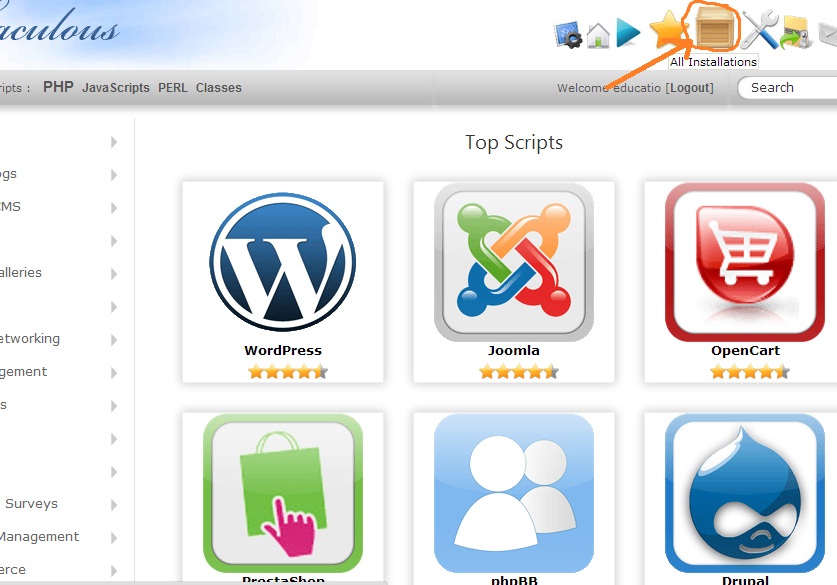
2. Pada sajian awal tampilan Softaculous di bab kanan atas, teman pilih sajian All Instalations.


 tapi buat blogger pemula ibarat aku ini mungkin agak kebingungan bagaimana  Cara Menghapus / Menguninstall WordPress dari cPanel Softaculous


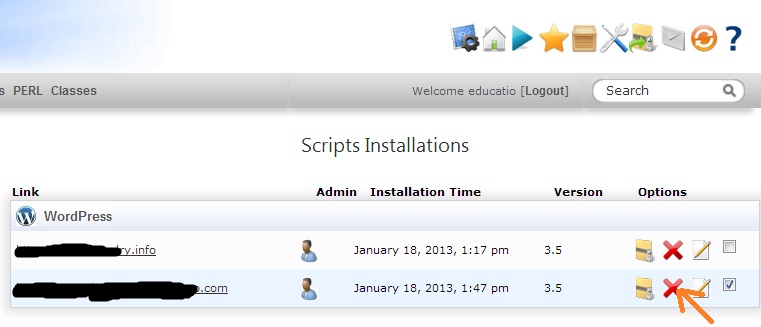
3. Tunggu beberapa dikala sampai muncul tampilan alamat blog wordpress yang sudah kita gunakan (jika tidak ada URL alamat blog yg kita maksud berarti kemungkinan teman dulu nginstallnya pake yang Fantastico De Luxe) lalu pilih Remove (X) di alamat URL blog sobat.


 tapi buat blogger pemula ibarat aku ini mungkin agak kebingungan bagaimana  Cara Menghapus / Menguninstall WordPress dari cPanel Softaculous


4. Maka akan muncul tampilan ibarat gambar di bawah ini, anda centang semua dan pilih button Remove Instalations


 tapi buat blogger pemula ibarat aku ini mungkin agak kebingungan bagaimana  Cara Menghapus / Menguninstall WordPress dari cPanel Softaculous


5. Tunggu beberapa dikala dan bila behasil maka akan muncul pesan “The Instalations was removed succesfully“


Sumber aciknadzirah.blogspot.com