Untuk cara setting gmail di outlook bekerjsama hampir sama dengan setting yahoo, hotmail di microsoft outlook cumak mungkin ada beberapa bab saja yang membedakan.
Untuk mensetting gmail di ms oulook 2010 maupun 2007 silahkan di simak penjelasannya di bawah ini :
- Pertama, silahkan buka Ms outlook sahabat di groupnya microsoft. Start -> All Programs -> Microsoft Office, pilih Microsoft Outlook
- Jika sahabat belum pernah membuka outlook 2010, biasanya akan muncul pesan microsoft outlook 2010 startup klik tombol Next, maka akan muncul pesan email configuration sahabat pilih Yes dan Next untuk melanjutkan

- Tapi jikalau sahabat udah membuka ms outlooknya, klik sajian Account Setting -> New
- Maka akan muncul setting account email disini ada 2 pilihan cara setting, cara yang pertama sangat simple dan cara yang kedua untuk cara setting gmail di outlook secara manual.
- Cara yang pertama ; pilih sajian email account isikan nama = nama, email adress = alamat email gmail, password & retype password = password yang dipakai di gmail dan klik tombol Next

- Tunggu beberapa saat, lalu klik tombol Finish untuk mengakhiri.
- Cara yang kedua ; sobat pilih Manually configure server settings or additional server types, Next

- Maka akan muncul 3 opsi pilihan, pilih Internet E-mail dan klik tombol Next

- Selanjutnya isikan data menyerupai berikut
your name = namasobat
Email adress = alamat email
Server Information
Incoming mail Server = pop.gmail.com
Outgoing mail Server (SMTP) = smtp.gmail.com
pada bab Logon information
username = alamat email, password = pasword yang digunakan
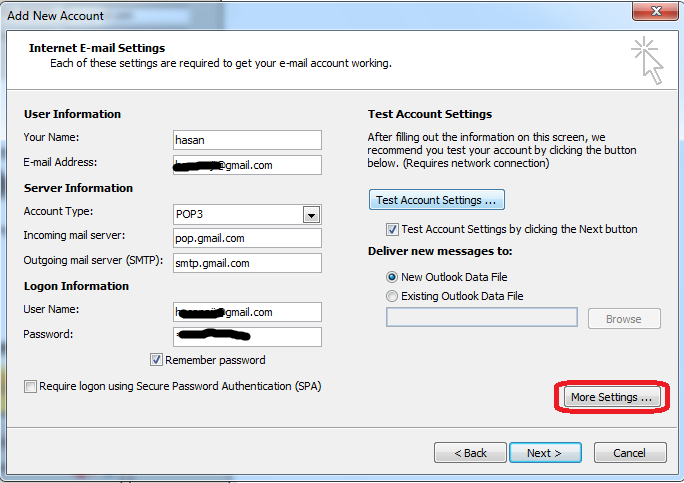
- Selanjutnya klik tombol More Settings pada tab sajian Outgoing Server centang pada bab My outgoing Server dan pada tab sajian Advanced POP3 = 995 dan SMTP = 465 pilih mode SSL dan klik OK

- Tunggu beberapa dikala sampai muncul pesan finish, klik tombol Finish.
Berikut tadi cara untuk mensetting email gmail di Ms Outlook, jikalau ternyata gagal sahabat meungkin dapat mengecek settingan POP3 di gmail, caranya klik sajian setting pada account gmail sahabat trus pada bab Forwadding and POP/IMAP centang pada Enabled POP for all mail lalu Save changes.
Sumber aciknadzirah.blogspot.com