JPG dan PNG yaitu dua format yang ketika ini dapat dibilang paling banyak dipakai. Coba foto menggunakan kamera atau HP, niscaya pengaturannya ada di format tersebut.
Bedanya apa sih? Bedanya ada pada kompresi dan beberapa fiturnya (Misalnya PNG mendukung transparansi pada gambar).
Bukan itu saja, kita juga dapat membedakannya melalui jenis pemakaian.
JPG biasanya digunakan untuk gambar bergaya Fotografi, sedangkan PNG kebanyakan digunakan untuk gambar line art dan sejenisnya (Perbedaan lengkapnya baca disini).

Mempertimbangkan kebutuhan-kebutuhan tersebut, tidak sedikit orang yang ingin mengetahui cara mengubah JPG ke PNG.
Padahal, buat yang belum tahu gotong royong mengubah formatnya itu nggak susah. Saya sendiri sudah sering melakukannya, bahkan cuma perlu waktu 1 menit!.
Gimana sih caranya? Yuk kita bahas disini (Pilih salah satu yang Anda butuhkan).
(Baca Juga : Untuk Mengubah Semua Format Foto Ke JPG – Klik Disini)
Cara Mengubah JPG Ke PNG Dengan Mudah
1. Gunakan Aplikasi Paint
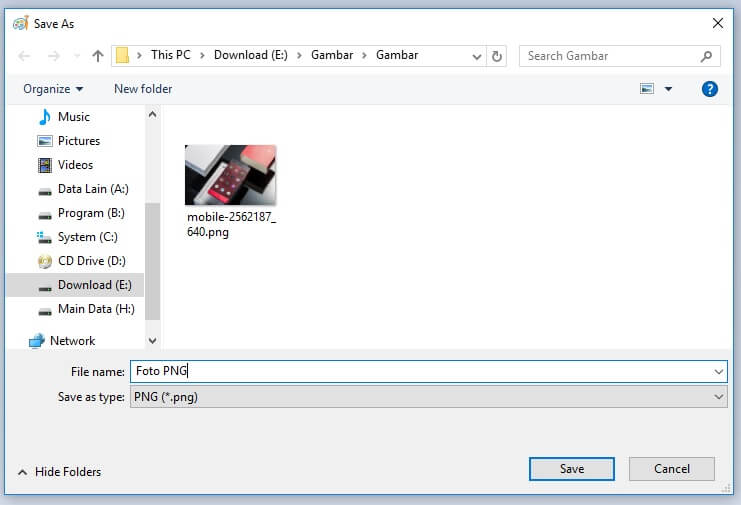
Orang-orang kebanyakan menggunakan Paint untuk menciptakan suatu gambar. Tapi jika saya biasanya menggunakan Paint untuk mengedit suatu gambar.
Di Paint ini jika kita tamat dan ingin menyimpan hasilnya, akan tersedia beberapa format gambar. Salah satunya yaitu PNG.
Gimana caranya? Ikuti langkah-langkah berikut :
- Buka Paint (Cari melalui Kolom Search)
- Klik File > Open > Lalu cari Foto JPG yang ingin Anda ubah
- Klik File lagi > Pilih Save As > Pada Format Type pilih PNG
- Kemudian klik Save untuk menyimpan
Gampang dan simpel kan? Nggak butuh 1 menit lho, gambar JPG Anda sudah berubah formatnya jadi PNG.
2. Save Ulang Dengan Adobe Photoshop
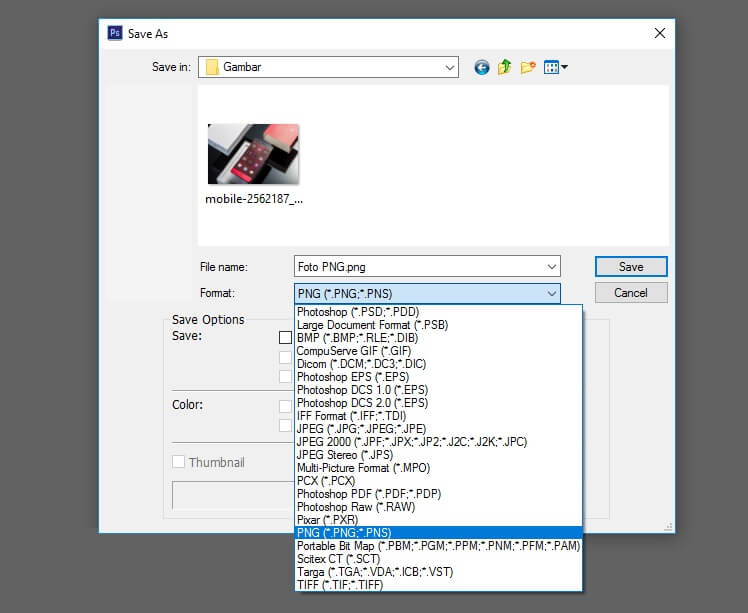
Memakai Adobe Photoshop, gotong royong sama kurang lebih dengan metode Paint diatas. Fungsi Transparansi PNG juga nanti akan tetap aktif menyerupai biasa.
Tapi alasannya yaitu Photoshop memang didesain sebagai aplikasi Editing, nanti Anda dapat terlebih dahulu mengedit foto sesuai kebutuhan.
Misalnya memperbesar gambar JPG sebelum diubah jadi PNG.
- Buka Adobe Photoshop di Komputer Anda menyerupai biasa
- Klik File > Open > Lalu cari foto JPG yang diinginkan
- Klik lagi File > Save As > Pada kolom Format pilih PNG
- Atur kolom Compression dan Interlaced sesuai kebutuhan
- Lalu klik OK
Untuk kolom Compression fungsinya untuk mengoptimalisasi size hasil PNG. Saran saya pilih Smallest / Low.
Untuk Interlaced fungsinya untuk menciptakan gambar PNG jadi lebih cantik kualitasnya. Nyalakan atau tidak, sesuai kebutuhan Anda, alasannya yaitu sizenya nanti akan sedikit lebih besar.
3. Ganti Format PNG Secara Manual
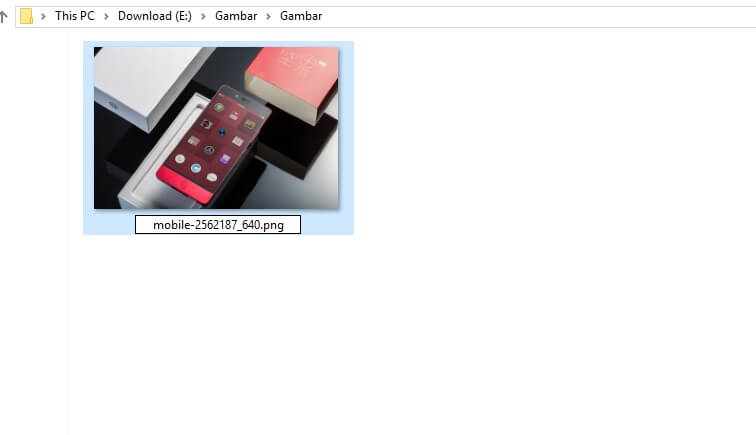
Kalau menggunakan Laptop, Anda dapat mengubah format PNG dari JPG secara manual tanpa aplikasi apapun.
Kok bisa? Bisa, caranya dengan menggunakan fitur untuk mencatat format file, kemudian mengubahnya.
Defaultnya fitur ini nonaktif. Kaprikornus Anda harus mengaktifkannya terlebih dahulu. Untuk langkah-langkahnya menyerupai ini :
- Buka Windows Explorer (This PC / Computer)
- Lihat hidangan bab atas, klik tab View
- Lalu centang opsi File Name Extensions
- Coba cari gambar yang Anda inginkan. Dibelakangnya akan tercatat .JPG
- Klik kanan foto tersebut > Pilih Rename > Lalu ganti JPG menjadi PNG
Untuk metode pengubahan disini balasannya mungkin agak kurang ketimbang 2 cara sebelumnya. Karena kita eksklusif mengubah formatnya tanpa melalui proses meningkatkan secara optimal aplikasi terlebih dahulu.
4. Mengubah Format JPG Ke PNG Di HP Android
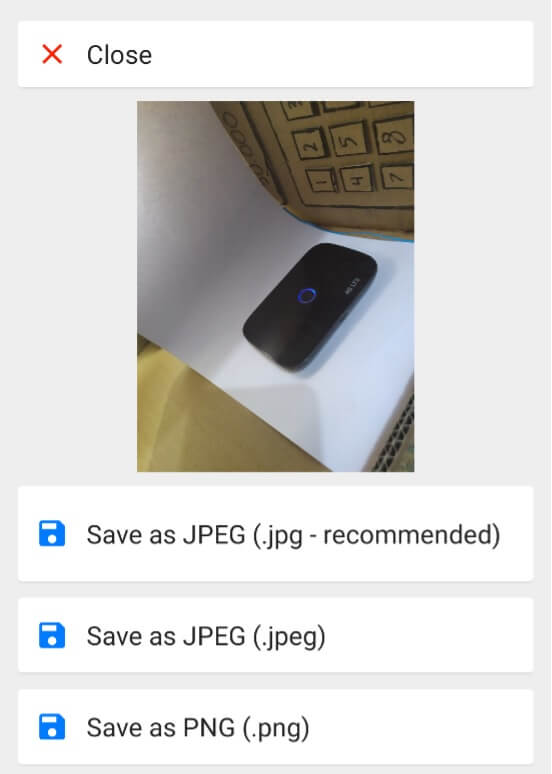
Kalau Anda butuhnya Mobile atau di Android, tentu saja mengubah foto JPG menjadi PNG sangatlah mungkin dilakukan.
Karena sekarang, sudah cukup banyak aplikasi-aplikasi yang didesain untuk kebutuhan editing foto di Playstore.
Tinggal eksklusif dicoba saja :
- Install dulu Aplikasi JPEG / PNG Image File Converter
- Buka Aplikasinya menyerupai biasa, kemudian pilih gambar yang diinginkan
- Lalu simpan fotonya ke format PNG
Merubah JPG ke PNG di Android mempunyai kelebihan dalam hal kemudahan. Kita bahkan dapat mengambil foto dengan kamera, kemudian eksklusif mengganti formatnya.
(Baca Juga : Cara Memperbesar File JPG Dengan Mudah)
5. (Secara Online) Ubah JPG Menjadi PNG Memakai Situs
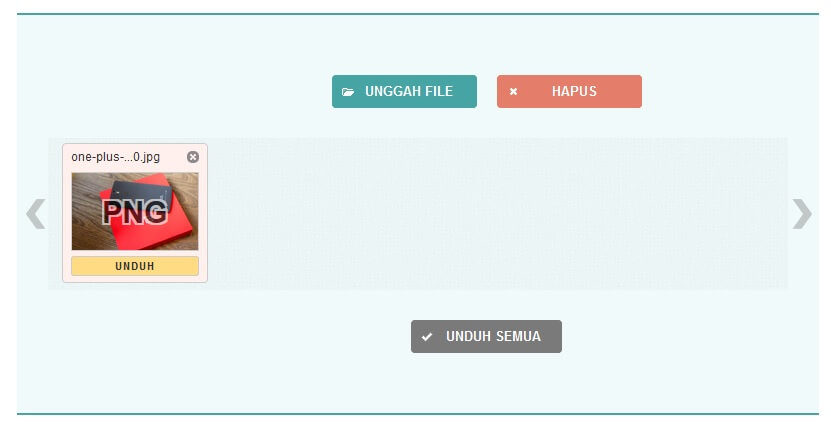
Metode ini dilakukan secara online, menggunakan situs yang memang khusus didesain untuk menimbulkan JPG ke PNG.
Anda dapat menggunakan perangkat apapun. Komputer atau Android, yang penting ada koneksi internet yang stabil saja.
Caranya :
- Buka dulu situs jpg2png.com/id
- Klik tombol Unggah File kemudian pilih foto yang diinginkan
- Tunggu proses convert hingga selesai
- Kalau sudah, Anda dapat eksklusif mengunduhnya
Intinya nggak perlu setting apapun. Cukup unggah saja foto yang diinginkan, foto dapat eksklusif dirubah. Praktis kan?
(Baca Juga : Cara Kompress Foto Menjadi Kecil – 200KB)
Penutup…
Sangat mudah untuk mengganti format JPG menjadi PNG. 5 Cara diatas dapat Anda pilih salah satunya sesuai kebutuhan. Penerapannya juga cepat, menyerupai yang saya bilang tadi, hanya butuh waktu 1 menit (Atau kurang).
Ada lagi gotong royong beberapa cara lain yang dapat dipakai. Tapi rasanya tutorial ini sudah lebih dari cukup.
Semoga bermanfaat ya..
Sumber http://www.leskompi.comm